
Créer une table des matières automatiquement avec Word 2013.
 Créer une table des matières automatique avec Microsoft Word 2013 est fort simple. Bien que je décrive la procédure avec Word 2013, cette opération peut également se faire avec les versions de Microsoft Word 2003 à 2013. Microsoft Word est un outil de traitement de texte très simple à utiliser et qui possède plusieurs fonctions très pratiques comme par exemple la pagination automatique, une table des matières ou des images automatique, etc.
Créer un contenu :
Avant de créer une table des matières, de façon automatisée, vous pouvez déjà créer un contenu composé de titres, de paragraphe, éventuellement d’images.
Dans l’exemple, j’ai créé un « titre du document » puis quatre titres de paragraphes et quatre paragraphes. J’ai utilisé les styles prédéfinis de l’onglet accueil. « Titre du document » utilise le « Titre 1 » et les autres titres des paragraphes utilisent le « Titre 2 ». Pour la bonne génération une table des matières, il est important de bien utiliser ces styles de titres prédéfinis.
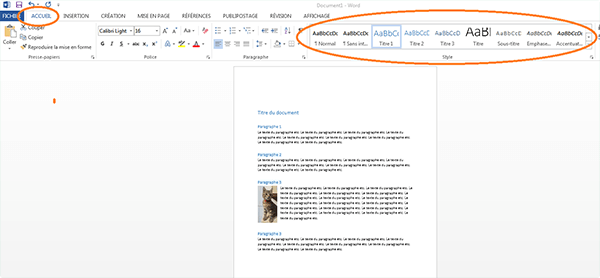
Utilisation des styles prédéfinis dans Word.
Insérer une table des matières :
Après que le contenu a été créé, il faut placer le curseur au début du document, à l’endroit où vous souhaitez insérer une table des matières. Il faut se rendre sur l’onglet « référence », puis cliquez sur « table des matières ». Dans « table des matières », il est possible de choisir parmi plusieurs modèles disponibles (le modèle que vous avez choisi sera modifiable, par la suite). Dans l’exemple j’ai choisi le premier modèle proposé. La table des matières se créée automatiquement. Elle est positionnée à l’endroit souhaité.

Création d’une table des matières dans Word.
Insérer de nouveaux titres ou paragraphes :
L’ajout d’une table des matières peut se faire à plusieurs moments de la création du document. En effet, il n’est pas nécessaire d’avoir terminé le document pour créer cette table des matières. Vous pouvez la créer, dès le début du document, mais il ne faudra pas oublier de la mettre à jour (Pour mettre à jour cette table, il suffit de faire un clic gauche sur le la table des matières, puis de cliquer sur « Mettre à jour la table … », il faudra ensuite choisir entre « Mettre à jour les numéros de pages uniquement » ou « Mettre à jour toute la table », puis enfin valider l’opération, en appuyant sur le bouton « OK »).