
Arrêter Windows 8 rapidement avec un bouton Arrêter.
 Mais comment arrêter son PC sous Windows 8 ? C’est la question que tout le monde se pose en découvrant la nouvelle interface de Windows 8. Même sans grande connaissance, en cherchant un peu on finit par trouver la façon d’éteindre son PC. La méthode classique, pour éteindre son PC, consiste à aller dans un coin droit de l’écran (en haut, ou en bas, c’est pareil), une barre latérale apparaît. Cette barre contient plusieurs possibilités dont « Recherche », « Partager », et surtout « Paramètres ». Il faut cliquer sur « Paramètres », ce qui fait apparaître de nouvelles options dont une qui s’appelle « Marche/Arrêt ». Vous devez alors appuyer sur ce bouton « Marche/Arrêt » et sélectionné « Arrêter », pour que votre ordinateur s’arrête enfin. Cette procédure n’a rien de compliqué, mais chacun rêve de quelque chose de plus simple pour éteindre son ordinateur. Voici comment simplifiez l’arrêt de son PC sous Windows 8.
Créer un bouton Arrêter (ou éteindre) dans la page de démarrage de Windows 8 :
- Tout d’abord, il faut faire un clic droit avec la souris sur son bureau.
- Sélectionnés « Nouveau », puis « Raccourci ».
- Une fenêtre s’ouvre alors, dans le champ disponible il faut écrire : shutdown.exe -s -t 00
- Cliquez sur « Suivant » pour continuer.
- Dans le champ qui est disponible, vous pouvez écrire « Arrêter », « Éteindre », ou « Éteindre le PC » (sans guillemets), puis presser sur le bouton « Terminer ».
- Une icône qui se nomme « Arrêter », est apparu sur votre bureau. Vous allez maintenant pouvoir modifier son apparence pour qu’elle ressemble à un vrai bouton « Arrêter » (ou « Éteindre »). Pour cela, vous allez faire un clic droit sur l’icône du raccourci nouvellement créé et descendre jusqu’à « Propriété ».
- Dans l’onglet « Raccourci », appuyez sur le bouton « Changer d’icône ».
- Une nouvelle fenêtre apparaît, dans cette fenêtre qui s’appelle « Changer d’icône », cliquez sur l’icône qui représente le bouton Arrêter (
 ), puis appuyez sur le bouton « OK ».
 - Dans la fenêtre qui se nomme « Propriété de : Éteindre », cliquez sur le bouton « Appliquer ». Vous pouvez, à présent, appuyer sur le bouton « OK ».
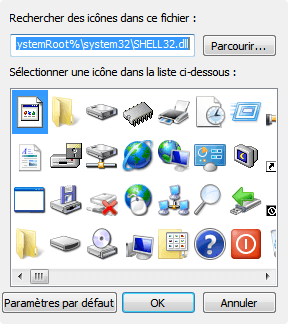
Capture d’écran de fenêtre qui s’appelle : Changer d’icône
Ce bouton de raccourci qui est présent sur votre bureau vous permet en un clic d’éteindre votre PC.

Bouton de raccourci « Arrêter ».
Il est possible d’épingler ce raccourci dans la barre des tâches, ou sur la page d’accueil de Windows 8, en sélectionnant soit « Épinglée à la barre des tâches », soit « Épinglée à l’écran d’accueil ». Notez que ce bouton sur l’écran d’accueil peut être changé de place comme tout autre bouton, il suffit pour cela de le saisir et de le déplacer à la place souhaitée.
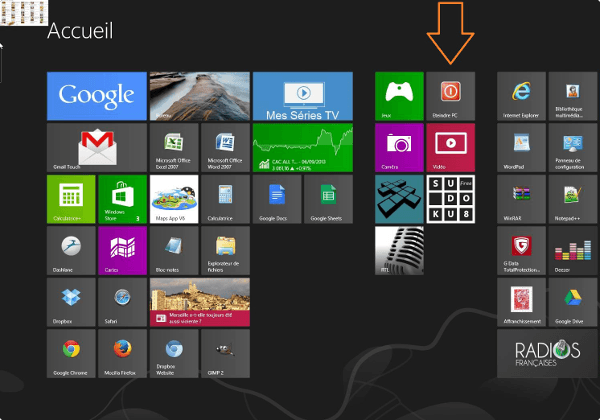
Bouton éteindre, intégrer dans l’écran d’accueil de Windows 8.
Gagner du temps avec un raccourci clavier pour arrêter Windows 8:
Pour éteindre son PC sous Windows 8, il existe un raccourci clavier très simple qui permet de gagner beaucoup de temps :
- Cliquez une fois sur le bureau.
- Appuyez simultanément sur Alt + F4.
- Sélectionnez l’option « Arrêter », dans le menu déroulant.
- Appuyer sur le bouton « OK » pour valider l’opération.
Lire la page sur les autres raccourcis clavier pour Windows 7 et 8.
Éteindre son PC avec les anciennes versions de Windows :
Avec les anciennes versions de Windows (jusqu’à Windows 7), pour arrêter son ordinateur, il fallait aller sur le bouton « Démarrer »  et ensuite cliquer sur le bouton « Arrêter »
  .
.